2026年9月に定期予約の機能がアップデートされました
アップデートの詳細は定期予約アップデート説明資料_2609をご覧ください。
¥2000 OFFキャンペーン開催中
新しいシッターとの定期予約で割引クーポンをプレゼント!
(〜2026年11月30日)
1. 定期予約とは
定期予約は、毎週決まった曜日・時間にシッティングを依頼できる機能です。
- 毎週同じ曜日・時間帯でまとめて予約が作成されます
- 依頼確定後は毎月自動で更新され、翌月以降の予約が作られていきます
- 毎月の更新タイミングで、保護者さまは日程の変更やスキップ、シッターさまは受入可否の確認ができます
2. 定期予約の始め方
保護者:定期予約の申し込み方
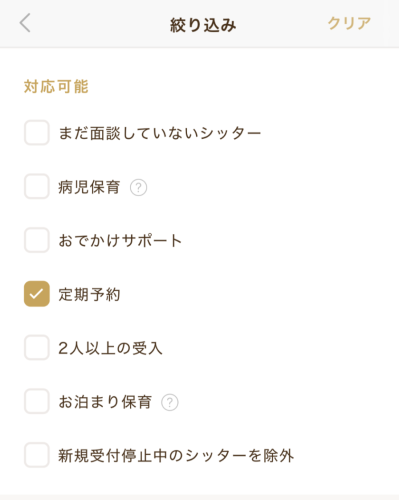
ステップ1:シッターを探す
検索画面から、定期予約に対応しているシッターを探します。
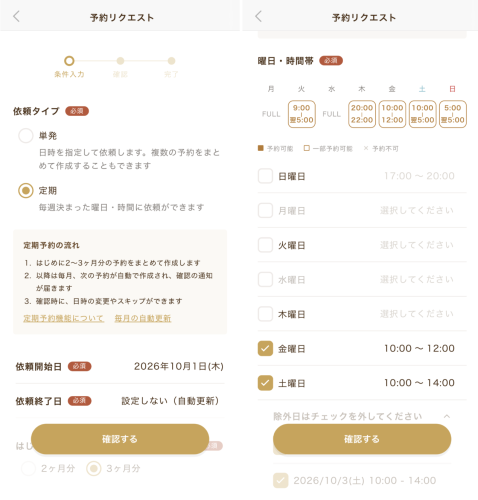
ステップ2:予約リクエストを作成する
依頼タイプの選択画面で「定期」を選択し、「依頼開始日」や「希望する曜日と時間帯」などを入力します。
ステップ3:見積もり依頼を送る
予約リクエストを送ると、シッターに見積もり依頼が届きます。
シッターから帰ってきた見積もりを承認すると、予約が確定します。
シッター:定期予約の受付設定
定期予約を受け付けるには、以下の2つの設定が必要です。
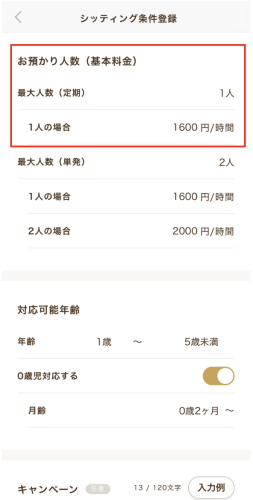
1. 定期予約の受付をONにする
マイページ – シッティング条件から。定期予約の預かり人数と時給を設定します
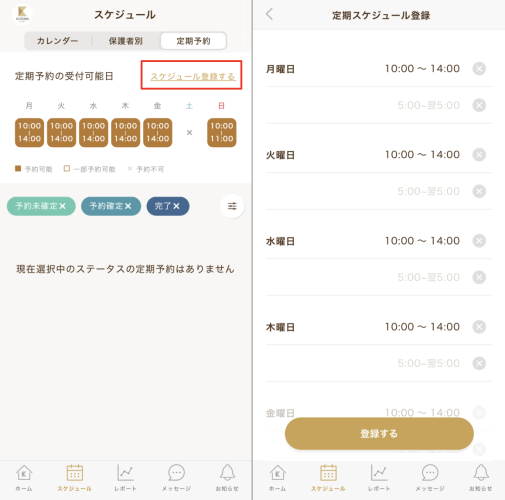
2. 定期予約スケジュールを登録する
スケジュール – 定期予約タブより、受付可能な時間帯を曜日ごとに登録します
3. 毎月の更新確認
定期予約は毎月の更新確認を経て、翌月分または翌々月分の予約が確定します。
全体の流れ
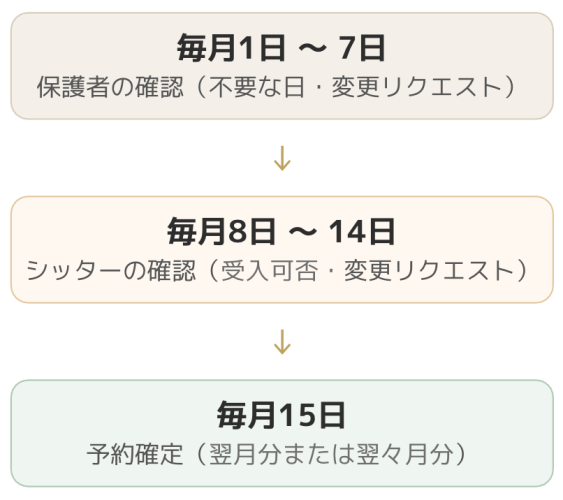
- 毎月1日〜7日:保護者さまが日程の確認・変更を行います
- 毎月8日〜14日:シッターさまが受入可否を確認します
- 毎月15日:翌月分または翌々月分の予約が作成されます
例:9月1日に保護者確認→9月8日にシッター確認→9月15日に「10月分」または「11月分」の予約が作成
保護者の確認期間(毎月1日〜7日)
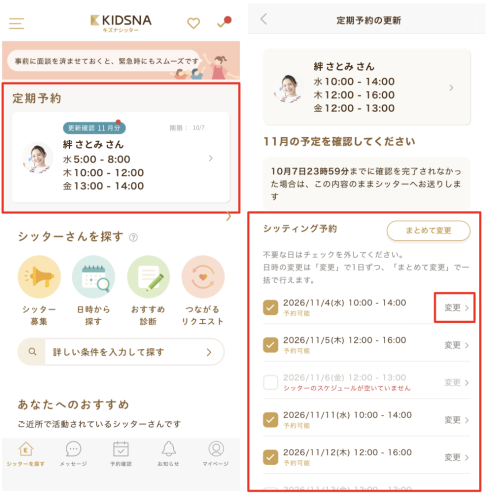
- 毎月1日に確認の通知がアプリTOPに届きます
- シッティングが不要な日を選択したり、日時の変更ができます
- 7日23:59までに確認を完了されなかった場合は、候補日をそのまま予約するものとして、シッターさまの確認へ進みます
ただし、以下の場合は、シッティング日に設定することができません
- シッターが「受付不可日」に設定している
- シッターに別の予約が入っている
- シッターの別の定期予約の候補日が同じ時間帯にある
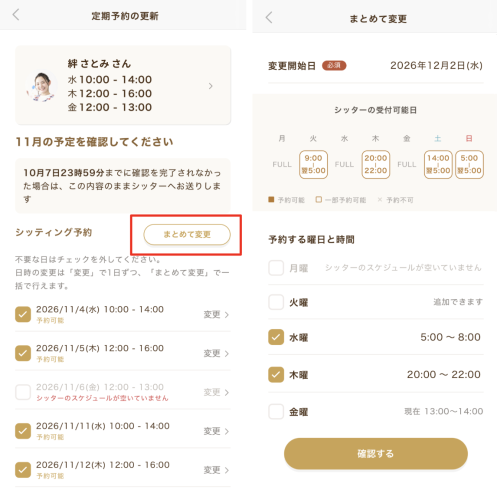
まとめて変更
「まとめて変更」を使うと複数日を一括で変更することができます。
シッターの確認期間(毎月8日〜14日)
- 毎月8日に確認の通知がアプリTOPに届きます
- 予約を受けられない日がある場合は、事前にメッセージ等で保護者さまにご連絡のうえ、チェックを外してください
- 確認を完了すると、その時点で予約が作成されます
- 変更された予約日は自動見積もりとなり、シッターの見積もりフェーズはありません。金額の調整が必要な場合はシッティング後の請求時に調整ください
- 14日23:59までに確認を完了されなかった場合は、候補日をそのまま受け入れるものとして、15日に自動で予約が作成されます
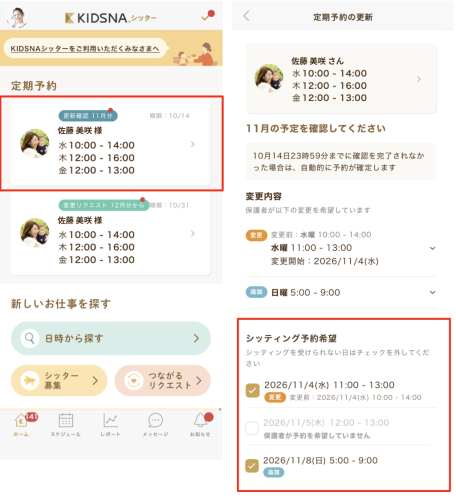
確定済みの予約の変更
- 確定した予約は、内容の変更ができません
- 日時や時間の変更が必要な場合は、一度キャンセルしていただき再度予約を取り直してください
4. 変更リクエスト
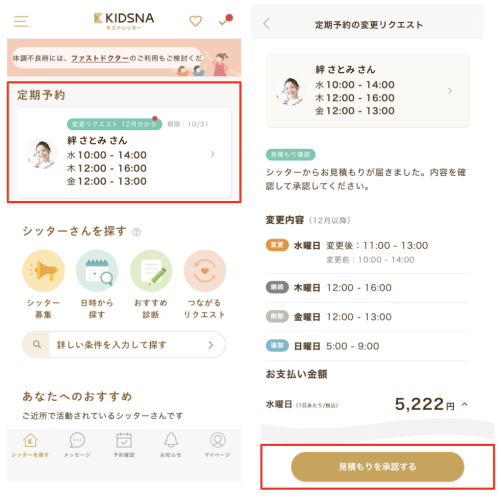
- 保護者は毎月の更新時に作られる予約内容を変更できます(不要日をスキップ/日時、曜日の変更)
- ただし、作成済みの予約は変更できません
変更リクエストの流れ
ステップ1(保護者):変更内容を入力し、リクエストを申請
定期予約詳細画面の「変更リクエスト」よりリクエストを開始できます
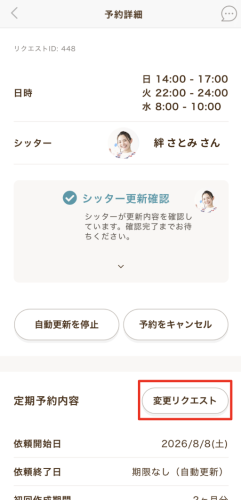
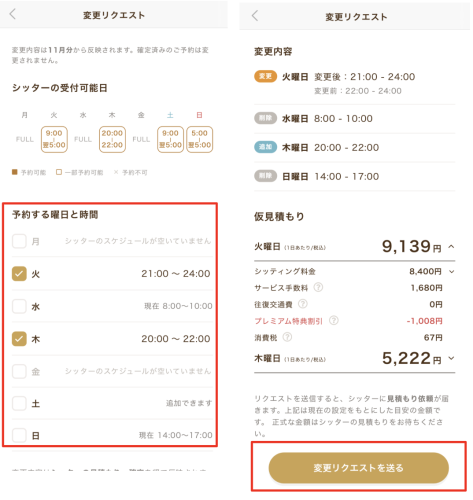
ステップ2(保護者):変更内容を入力し、リクエストを申請する
- 画面に表示される「シッターの受付可能日」のなかから、希望する曜日・時間帯を選びます。
- シッターの受付可能日に収まらない曜日・時間帯は申請できません
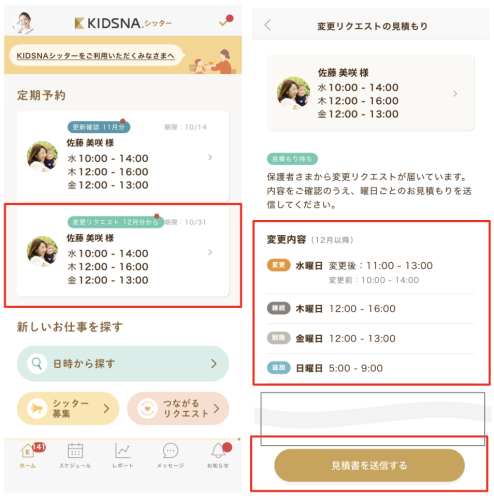
ステップ3(シッター):リクエストを確認し見積もりを作成する
- 変更リクエストが届いたら、アプリTOPに通知カードが表示されます
- リクエスト内容を確認し、見積もりを作成してください
ステップ4(保護者):見積もりを承認する
- 見積もりが届いたら、アプリTOPに通知カードが表示されます
- 金額を確認し、承認をすると次回の更新から変更内容が反映されます
注意事項
- 同時に進行できるリクエストは1件のみです
- 申請から承認までの期限は月末です。月末までに承認されなかった場合、リクエストは期限切れになります
5. 受付不可日の設定(シッター)
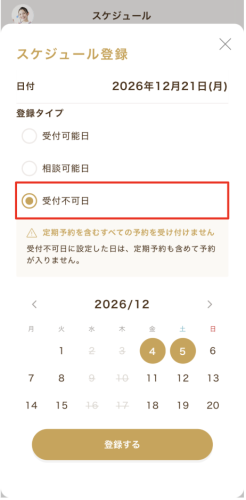
- スケジュール画面から、受付不可日を設定できます
- 受付不可日に設定した日は、定期予約も含めてすべての予約が入りません
-
すでに予約が入っている日 または 定期予約の候補日がある日は受付不可日に設定できません
6. シッターが時給を変更する
- 定期予約の時給は、定期依頼詳細画面から変更を申請できます
- シッターが変更を申請後、保護者の承認を持って変更となります
- 変更が承認された場合、次回の更新から時給の変更が反映されます
7. 自動更新の停止
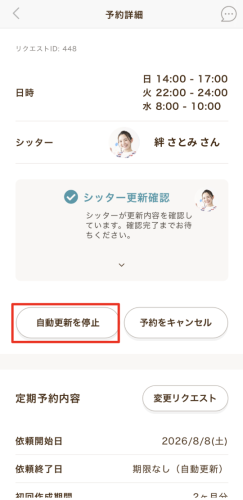
- 定期予約の自動更新を停止すると、毎月の更新が停止され、新しい予約が作られなくなります
- 保護者・シッターともに、定期予約の詳細画面より更新を停止することができます
- 必ず事前にメッセージ等でお相手と合意の上、停止してください
8. 定期予約のキャンセル
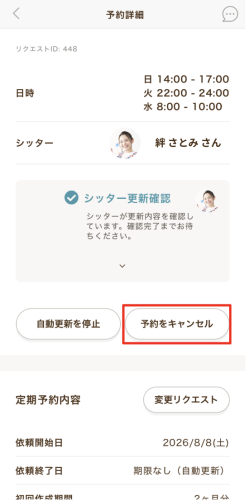
定期予約を終了したい場合は、一括キャンセルを行います。現在確定している予約と、将来の自動更新分がすべてキャンセルされます。
- 個別の日程だけをキャンセルしたい場合は、日ごとの予約画面からお手続きください
- キャンセル料が発生する予約が含まれている場合があります。画面の案内に従ってお手続きください
- シッターからの一括キャンセルはできません
ご不明な点がございましたら、お問い合わせフォームまでご連絡ください。